Domain npgi.de kaufen?
Wir ziehen mit dem Projekt
npgi.de um.
Sind Sie am Kauf der Domain
npgi.de interessiert?
domain@kv-gmbh.de · 0541-91531010
Domain npgi.de kaufen?
Wie kann man Tabellenblätter mit VBA umbenennen?
Um ein Tabellenblatt mit VBA umzubenennen, kann man die Methode "Name" verwenden. Man muss den Namen des Tabellenblatts angeben und den neuen Namen, den man vergeben möchte. Zum Beispiel: Sheets("Sheet1").Name = "Neuer Name". **
Wie kann man mehrere Tabellenblätter gleichzeitig umbenennen?
In den meisten Tabellenkalkulationsprogrammen wie Excel oder Google Sheets können Sie mehrere Tabellenblätter gleichzeitig umbenennen, indem Sie sie auswählen und dann mit der rechten Maustaste auf eine der ausgewählten Registerkarten klicken. Wählen Sie dann die Option "Umbenennen" aus und geben Sie den gewünschten Namen ein. Alle ausgewählten Tabellenblätter werden dann mit dem neuen Namen umbenannt. **

Ähnliche Suchbegriffe für Tabellenblätter
Top-Angebote
Produkte zum Begriff Tabellenblätter:
-
Wissenschaft mit Zukunft, Fachbücher von Andreas Berger SpeerDas Fachbuch "Wissenschaft mit Zukunft" beleuchtet die Geschichte der 1388 gegründeten alten Kölner Universität, eine der ältesten Universitäten Deutschlands. Es bietet einen umfassenden Überblick über die Entwicklung dieser Institution von ihren Anfängen bis zur Schliessung durch Napoleon im Jahr 1798. In 16 Beiträgen namhafter Autorinnen und Autoren wird die Kölner Universitätsgeschichte in den Kontext der gesamteuropäischen Universitätsentwicklung eingeordnet. Dabei wird die mittelalterliche Universitätsidee und ihre anhaltende Relevanz im Bereich der Wissenschaftsgeschichte sowie der Lebenswelten der Studierenden und Lehrenden thematisiert. Dieses Buch ist nicht nur für Geschichtsinteressierte von Bedeutung, sondern auch für alle, die sich mit der Entwicklung von Bildungseinrichtungen in Europa auseinandersetzen möchten.79,00 €*Versand: 0,00 €Sichere Weiterleitung zum Anbieter
-
Convenience Stores. Erfolgsfaktoren, Entwicklung und Zukunft in Deutschland, Fachbücher von Fabian SuesseDas Fachbuch "Convenience Stores. Erfolgsfaktoren, Entwicklung und Zukunft in Deutschland" bietet eine umfassende Analyse der Entwicklung und der Erfolgsfaktoren von Convenience Stores in Deutschland. Die Bachelorarbeit, verfasst im Jahr 2014, untersucht die Veränderungen im Kaufverhalten der deutschen Verbraucher und die wachsende Nachfrage nach schnellen und mühelosen Einkaufsmöglichkeiten. Mit einem Fokus auf die demografischen Veränderungen, wie die Zunahme von Single-Haushalten und unregelmässigen Tagesabläufen, wird aufgezeigt, wie diese Trends die Beliebtheit von Convenience Food beeinflussen. Die Arbeit beleuchtet die Herausforderungen und Chancen, die sich für Convenience Stores ergeben, und gibt einen Ausblick auf die zukünftige Entwicklung dieses Geschäftsmodells in Deutschland. Die fundierte Analyse und die klaren Erkenntnisse machen dieses Buch zu einer wertvollen Ressource für Studierende, Fachleute und Interessierte im Bereich Betriebswirtschaft und Handel.42,95 €*Versand: 0,00 €Sichere Weiterleitung zum Anbieter
-
Erwin Marx (1893-1980), Ingenieurwissenschaftler in Braunschweig, und die Forschung und Entwicklung, Fachbücher von Helmut MaierDas Buch "Erwin Marx (1893-1980), Ingenieurwissenschaftler in Braunschweig, und die Forschung und Entwicklung" bietet eine umfassende Analyse des Lebens und der Arbeit von Erwin Marx, einem bedeutenden Ingenieurwissenschaftler des 20. Jahrhunderts. Es beleuchtet seine Rolle in der Entwicklung der Elektrotechnik, insbesondere im Bereich der elektrischen Energieübertragung über weite Entfernungen. Der Autor, Helmut Maier, führt die Leser durch Marx' Karriere, beginnend mit seinen Anfängen in Sachsen bis hin zu seiner Zeit in Braunschweig, wo er als Wissenschaftsorganisator und Forscher tätig war. Das Buch behandelt verschiedene Aspekte von Marx' Arbeit, einschliesslich seiner Beiträge zur Hochfrequenzforschung, der Lichtbogenforschung und der Entwicklung von Stromrichtern. Es wird auch auf die Herausforderungen eingegangen, die er während des Zweiten Weltkriegs und in der Nachkriegszeit bewältigen musste, sowie auf die Kontinuität in der Forschung und Organisation, die seine Karriere prägte.40,00 €*Versand: 0,00 €Sichere Weiterleitung zum Anbieter




-
Wie kann man ausgewählte Tabellenblätter als ein PDF speichern?
Um ausgewählte Tabellenblätter als PDF zu speichern, können Sie die folgenden Schritte befolgen: 1. Wählen Sie die Tabellenblätter aus, die Sie als PDF speichern möchten. 2. Klicken Sie mit der rechten Maustaste auf einen der ausgewählten Blattnamen und wählen Sie "Drucken". 3. Wählen Sie als Drucker "Als PDF speichern" aus und klicken Sie auf "Drucken". Geben Sie einen Dateinamen und einen Speicherort für das PDF ein und klicken Sie auf "Speichern". Dadurch werden die ausgewählten Tabellenblätter als PDF gespeichert. **
-
Wie kann man Excel-Tabellenblätter automatisch umbenennen und aktualisieren?
Um Excel-Tabellenblätter automatisch umzubenennen, kann man ein Makro verwenden. Mit Hilfe des Makros kann man den Namen des Tabellenblatts ändern und anschließend das Makro so einstellen, dass es automatisch beim Öffnen der Datei ausgeführt wird. Um die Daten in den Tabellenblättern automatisch zu aktualisieren, kann man Formeln verwenden, die auf andere Tabellenblätter oder externe Datenquellen verweisen. Wenn sich die Daten in den Quellen ändern, werden die Formeln automatisch aktualisiert und die Daten in den Tabellenblättern werden entsprechend aktualisiert. **
-
Wie kann ich das Makro auf alle Tabellenblätter anwenden?
Um das Makro auf alle Tabellenblätter anzuwenden, kannst du eine Schleife verwenden, die durch alle Tabellenblätter in der Arbeitsmappe iteriert. Innerhalb der Schleife kannst du dann das Makro auf das jeweilige Tabellenblatt anwenden. Hier ist ein Beispielcode: ``` Sub MakroAufAlleTabellenblätterAnwenden() Dim ws As Worksheet For Each ws In ThisWorkbook.Worksheets ' Hier kommt der Code für dein Makro ' Verwende "ws" als Referenz auf das aktuelle Tabellenblatt Next ws End Sub ``` Du kannst den Code für dein Makro an der markierten Stelle einfügen und es wird automatisch auf alle Tabellenblätter angewendet. **
-
Wie kann man in VBA automatisch mehrere Tabellenblätter löschen?
Um in VBA automatisch mehrere Tabellenblätter zu löschen, kannst du eine Schleife verwenden, die über alle gewünschten Tabellenblätter iteriert und diese nacheinander löscht. Du kannst die Schleife mit der Anweisung "For Each" und der Objektvariable "Worksheet" verwenden, um auf jedes Tabellenblatt zuzugreifen und die Methode "Delete" aufzurufen, um es zu löschen. **


Wie kann man in Excel Spalten über mehrere Tabellenblätter zählen?
Um Spalten über mehrere Tabellenblätter in Excel zu zählen, kannst du die Funktion SUMME() verwenden. Du musst die gewünschte Spalte in jedem Tabellenblatt auswählen und die Funktion über alle Tabellenblätter hinweg summieren. Zum Beispiel: =SUMME(Tabelle1!A:A, Tabelle2!A:A, Tabelle3!A:A). Dadurch werden die Werte in Spalte A auf allen Tabellenblättern addiert. **
Wie kann ich in Excel alle Tabellenblätter auf einmal ausdrucken?
Um alle Tabellenblätter in Excel auf einmal auszudrucken, kannst du den Druckbereich für jedes Tabellenblatt festlegen und dann die Option "Alle Tabellenblätter drucken" auswählen. Gehe dazu auf "Datei" > "Drucken" und wähle unter "Druckbereich" die Option "Alle Blätter" aus. Klicke anschließend auf "Drucken", um alle Tabellenblätter auszudrucken. **
Top-Angebote
Produkte zum Begriff Tabellenblätter:
-
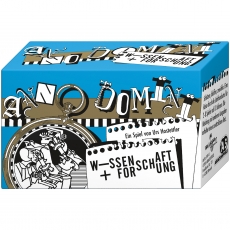
Abacusspiele Anno Domini Wissenschaft Forschung 263527Bei ANNO DOMINI kommt es nicht auf exaktes Wissen an. Denn wer weiß schon, ob ?Wasser auf dem Mond nachgewiesen wurde? bevor oder nachdem... 1x Anno Domini Wissenschaft Forschung deutsche Version Anleitung in: DE Typ: Kartenspiele14,24 €*Versand: 4,90 €Sichere Weiterleitung zum Anbieter
-
Fhrung in Wissenschaft und Forschung, Fachbücher von Reinhold HallerDas Buch "Führung in Wissenschaft und Forschung" bietet eine umfassende Einführung in die wesentlichen Aspekte der Führung im wissenschaftlichen und forschungsorientierten Umfeld. Es richtet sich an Führungskräfte, die oft aufgrund ihrer wissenschaftlichen Leistungen in Führungspositionen gelangen, jedoch selten die notwendigen Führungsfähigkeiten systematisch erlernt haben. Dieses Handbuch behandelt zentrale Themen wie Personalführung, Teammanagement und effektive Führungsinstrumente. Darüber hinaus werden evidenzbasierte Ansätze zur Konfliktbewältigung, zur Personalauswahl und zum Selbstmanagement vorgestellt, um eine ausgewogene Work-Life-Balance zu fördern. Die praxisorientierte Toolbox und die theoretischen Hintergründe machen es zu einem wertvollen Begleiter für alle, die in der Wissenschaft und Forschung erfolgreich führen möchten.39,90 €*Versand: 0,00 €Sichere Weiterleitung zum Anbieter
-
Wissenschaft mit Zukunft, Fachbücher von Andreas Berger SpeerDas Fachbuch "Wissenschaft mit Zukunft" beleuchtet die Geschichte der 1388 gegründeten alten Kölner Universität, eine der ältesten Universitäten Deutschlands. Es bietet einen umfassenden Überblick über die Entwicklung dieser Institution von ihren Anfängen bis zur Schliessung durch Napoleon im Jahr 1798. In 16 Beiträgen namhafter Autorinnen und Autoren wird die Kölner Universitätsgeschichte in den Kontext der gesamteuropäischen Universitätsentwicklung eingeordnet. Dabei wird die mittelalterliche Universitätsidee und ihre anhaltende Relevanz im Bereich der Wissenschaftsgeschichte sowie der Lebenswelten der Studierenden und Lehrenden thematisiert. Dieses Buch ist nicht nur für Geschichtsinteressierte von Bedeutung, sondern auch für alle, die sich mit der Entwicklung von Bildungseinrichtungen in Europa auseinandersetzen möchten.79,00 €*Versand: 0,00 €Sichere Weiterleitung zum Anbieter
-
Convenience Stores. Erfolgsfaktoren, Entwicklung und Zukunft in Deutschland, Fachbücher von Fabian SuesseDas Fachbuch "Convenience Stores. Erfolgsfaktoren, Entwicklung und Zukunft in Deutschland" bietet eine umfassende Analyse der Entwicklung und der Erfolgsfaktoren von Convenience Stores in Deutschland. Die Bachelorarbeit, verfasst im Jahr 2014, untersucht die Veränderungen im Kaufverhalten der deutschen Verbraucher und die wachsende Nachfrage nach schnellen und mühelosen Einkaufsmöglichkeiten. Mit einem Fokus auf die demografischen Veränderungen, wie die Zunahme von Single-Haushalten und unregelmässigen Tagesabläufen, wird aufgezeigt, wie diese Trends die Beliebtheit von Convenience Food beeinflussen. Die Arbeit beleuchtet die Herausforderungen und Chancen, die sich für Convenience Stores ergeben, und gibt einen Ausblick auf die zukünftige Entwicklung dieses Geschäftsmodells in Deutschland. Die fundierte Analyse und die klaren Erkenntnisse machen dieses Buch zu einer wertvollen Ressource für Studierende, Fachleute und Interessierte im Bereich Betriebswirtschaft und Handel.42,95 €*Versand: 0,00 €Sichere Weiterleitung zum Anbieter
-
Wie kann man Tabellenblätter mit VBA umbenennen?
Um ein Tabellenblatt mit VBA umzubenennen, kann man die Methode "Name" verwenden. Man muss den Namen des Tabellenblatts angeben und den neuen Namen, den man vergeben möchte. Zum Beispiel: Sheets("Sheet1").Name = "Neuer Name". **
-
Wie kann man mehrere Tabellenblätter gleichzeitig umbenennen?
In den meisten Tabellenkalkulationsprogrammen wie Excel oder Google Sheets können Sie mehrere Tabellenblätter gleichzeitig umbenennen, indem Sie sie auswählen und dann mit der rechten Maustaste auf eine der ausgewählten Registerkarten klicken. Wählen Sie dann die Option "Umbenennen" aus und geben Sie den gewünschten Namen ein. Alle ausgewählten Tabellenblätter werden dann mit dem neuen Namen umbenannt. **
-
Wie kann man ausgewählte Tabellenblätter als ein PDF speichern?
Um ausgewählte Tabellenblätter als PDF zu speichern, können Sie die folgenden Schritte befolgen: 1. Wählen Sie die Tabellenblätter aus, die Sie als PDF speichern möchten. 2. Klicken Sie mit der rechten Maustaste auf einen der ausgewählten Blattnamen und wählen Sie "Drucken". 3. Wählen Sie als Drucker "Als PDF speichern" aus und klicken Sie auf "Drucken". Geben Sie einen Dateinamen und einen Speicherort für das PDF ein und klicken Sie auf "Speichern". Dadurch werden die ausgewählten Tabellenblätter als PDF gespeichert. **
-
Wie kann man Excel-Tabellenblätter automatisch umbenennen und aktualisieren?
Um Excel-Tabellenblätter automatisch umzubenennen, kann man ein Makro verwenden. Mit Hilfe des Makros kann man den Namen des Tabellenblatts ändern und anschließend das Makro so einstellen, dass es automatisch beim Öffnen der Datei ausgeführt wird. Um die Daten in den Tabellenblättern automatisch zu aktualisieren, kann man Formeln verwenden, die auf andere Tabellenblätter oder externe Datenquellen verweisen. Wenn sich die Daten in den Quellen ändern, werden die Formeln automatisch aktualisiert und die Daten in den Tabellenblättern werden entsprechend aktualisiert. **
Ähnliche Suchbegriffe für Tabellenblätter
-
Erwin Marx (1893-1980), Ingenieurwissenschaftler in Braunschweig, und die Forschung und Entwicklung, Fachbücher von Helmut MaierDas Buch "Erwin Marx (1893-1980), Ingenieurwissenschaftler in Braunschweig, und die Forschung und Entwicklung" bietet eine umfassende Analyse des Lebens und der Arbeit von Erwin Marx, einem bedeutenden Ingenieurwissenschaftler des 20. Jahrhunderts. Es beleuchtet seine Rolle in der Entwicklung der Elektrotechnik, insbesondere im Bereich der elektrischen Energieübertragung über weite Entfernungen. Der Autor, Helmut Maier, führt die Leser durch Marx' Karriere, beginnend mit seinen Anfängen in Sachsen bis hin zu seiner Zeit in Braunschweig, wo er als Wissenschaftsorganisator und Forscher tätig war. Das Buch behandelt verschiedene Aspekte von Marx' Arbeit, einschliesslich seiner Beiträge zur Hochfrequenzforschung, der Lichtbogenforschung und der Entwicklung von Stromrichtern. Es wird auch auf die Herausforderungen eingegangen, die er während des Zweiten Weltkriegs und in der Nachkriegszeit bewältigen musste, sowie auf die Kontinuität in der Forschung und Organisation, die seine Karriere prägte.40,00 €*Versand: 0,00 €Sichere Weiterleitung zum Anbieter
-
Wissenschaft und Technologie in digitalen Spielen, Fachbücher von Arno Görgen, Rudolf InderstHerausgeber: Dr. Arno Görgen, geboren 1977 in Prüm, Rheinland-Pfalz, ist Kulturhistoriker. Von 2009 bis 2017 arbeitete er an verschiedenen medizinhistorischen und medizinethischen Instituten, vor allem zu Themen der Repräsentationen von Medizin in digitalen Spielen und der Populärkultur. Derzeit promoviert er im Rahmen des SNF-Projektes "Horror - Game - Politics" an der Hochschule der Künste Bern zu "Medikalisierung in digitalen Horrorspielen" und ist zudem als Redakteur für GAIN - Das unabhängige Magazin für Spielekultur tätig. Dr. Rudolf Inderst, geboren 1978 in München, studierte Politikwissenschaften, Neuere Geschichte und Amerikanische Kulturgeschichte in München und Kopenhagen. Er promovierte sowohl zu "Vergemeinschaftungen in Online-Rollenspielen" in München als auch zur "Darstellung von Wissenschaft, Forschung und Technologie im digitalen Spiel" in Passau. Aktuell ist er als Dozent an verschiedenen Hochschulen zum Schwerpunktthema Game Studies sowie als Ressortleiter des Schweizer Kulturjournals nahaufnahmen.ch tätig.29,00 €*Versand: 0,00 €Sichere Weiterleitung zum Anbieter
-
Allgemeine Didaktik einer Bildung für nachhaltige Entwicklung, Schulbücher von Stiftung Zukunftsrat / Baustelle Zukunft, Robert UntereggerDas Buch "Allgemeine Didaktik einer Bildung für nachhaltige Entwicklung" bietet eine umfassende Einführung in die Konzepte und Methoden der Bildung für nachhaltige Entwicklung (BNE). Es richtet sich an Lehrpersonen und Pädagog*innen, die Kinder und Jugendliche dazu befähigen möchten, aktiv zu einer nachhaltigen Zukunft beizutragen. Der Inhalt ist stufengerecht aufbereitet und reicht vom Kindergarten bis zur Sekundarstufe II. Die Autor*innen betonen die Bedeutung des Handelns als Lernprozess und bieten praxisnahe Ansätze, um BNE im Unterricht zu integrieren. Das Buch ermutigt dazu, eigene Gestaltungsspielräume zu erkunden und eine persönliche Position zu entwickeln, um den eigenen Unterricht zu bereichern. Es ist ein wertvolles Werkzeug für alle, die sich mit der Thematik der nachhaltigen Entwicklung auseinandersetzen und diese in ihre Lehrpraxis einfliessen lassen möchten.33,00 €*Versand: 0,00 €Sichere Weiterleitung zum Anbieter
-
Wie kann ich das Makro auf alle Tabellenblätter anwenden?
Um das Makro auf alle Tabellenblätter anzuwenden, kannst du eine Schleife verwenden, die durch alle Tabellenblätter in der Arbeitsmappe iteriert. Innerhalb der Schleife kannst du dann das Makro auf das jeweilige Tabellenblatt anwenden. Hier ist ein Beispielcode: ``` Sub MakroAufAlleTabellenblätterAnwenden() Dim ws As Worksheet For Each ws In ThisWorkbook.Worksheets ' Hier kommt der Code für dein Makro ' Verwende "ws" als Referenz auf das aktuelle Tabellenblatt Next ws End Sub ``` Du kannst den Code für dein Makro an der markierten Stelle einfügen und es wird automatisch auf alle Tabellenblätter angewendet. **
-
Wie kann man in VBA automatisch mehrere Tabellenblätter löschen?
Um in VBA automatisch mehrere Tabellenblätter zu löschen, kannst du eine Schleife verwenden, die über alle gewünschten Tabellenblätter iteriert und diese nacheinander löscht. Du kannst die Schleife mit der Anweisung "For Each" und der Objektvariable "Worksheet" verwenden, um auf jedes Tabellenblatt zuzugreifen und die Methode "Delete" aufzurufen, um es zu löschen. **
-
Wie kann man in Excel Spalten über mehrere Tabellenblätter zählen?
Um Spalten über mehrere Tabellenblätter in Excel zu zählen, kannst du die Funktion SUMME() verwenden. Du musst die gewünschte Spalte in jedem Tabellenblatt auswählen und die Funktion über alle Tabellenblätter hinweg summieren. Zum Beispiel: =SUMME(Tabelle1!A:A, Tabelle2!A:A, Tabelle3!A:A). Dadurch werden die Werte in Spalte A auf allen Tabellenblättern addiert. **
-
Wie kann ich in Excel alle Tabellenblätter auf einmal ausdrucken?
Um alle Tabellenblätter in Excel auf einmal auszudrucken, kannst du den Druckbereich für jedes Tabellenblatt festlegen und dann die Option "Alle Tabellenblätter drucken" auswählen. Gehe dazu auf "Datei" > "Drucken" und wähle unter "Druckbereich" die Option "Alle Blätter" aus. Klicke anschließend auf "Drucken", um alle Tabellenblätter auszudrucken. **
* Alle Preise verstehen sich inklusive der gesetzlichen Mehrwertsteuer und ggf. zuzüglich Versandkosten. Die Angebotsinformationen basieren auf den Angaben des jeweiligen Shops und werden über automatisierte Prozesse aktualisiert. Eine Aktualisierung in Echtzeit findet nicht statt, so dass es im Einzelfall zu Abweichungen kommen kann. ** Hinweis: Teile dieses Inhalts wurden von KI erstellt.